ChatGPT Plugins connected apps سے معلومات لاتے یا اجازت کے مطابق action لیتے ہیں، جبکہ Skills آپ کے پسندیدہ طریقۂ کار کو دوبارہ استعمال کے لیے محفوظ کرتے ہیں۔ مثال کے طور پر Gmail سے project email، Google Calendar سے وقت اور انہی sources سے meeting brief تیار کیا جا سکتا ہے—لیکن دستیابی اور ممکن actions آپ کے plan اور workspace کے مطابق بدل سکتے ہیں۔
Plugin اور Skill میں کیا فرق ہے؟
سادہ مثال سے سمجھیں۔ Plugin ایک دروازہ ہے جس سے ChatGPT کسی app تک پہنچتا ہے۔ Skill وہ محفوظ طریقہ ہے جو بتاتا ہے کہ اس app سے معلومات لے کر نتیجہ کس ترتیب میں بنانا ہے۔
- Gmail plugin: emails تلاش اور ان سے ضروری تفصیل نکال سکتا ہے۔
- Google Calendar plugin: availability دیکھ اور calendar event تیار کر سکتا ہے۔
- Skill: ہر meeting brief میں objective، فیصلے، risks اور next steps رکھنے کا آپ کا طریقہ محفوظ کر سکتا ہے۔
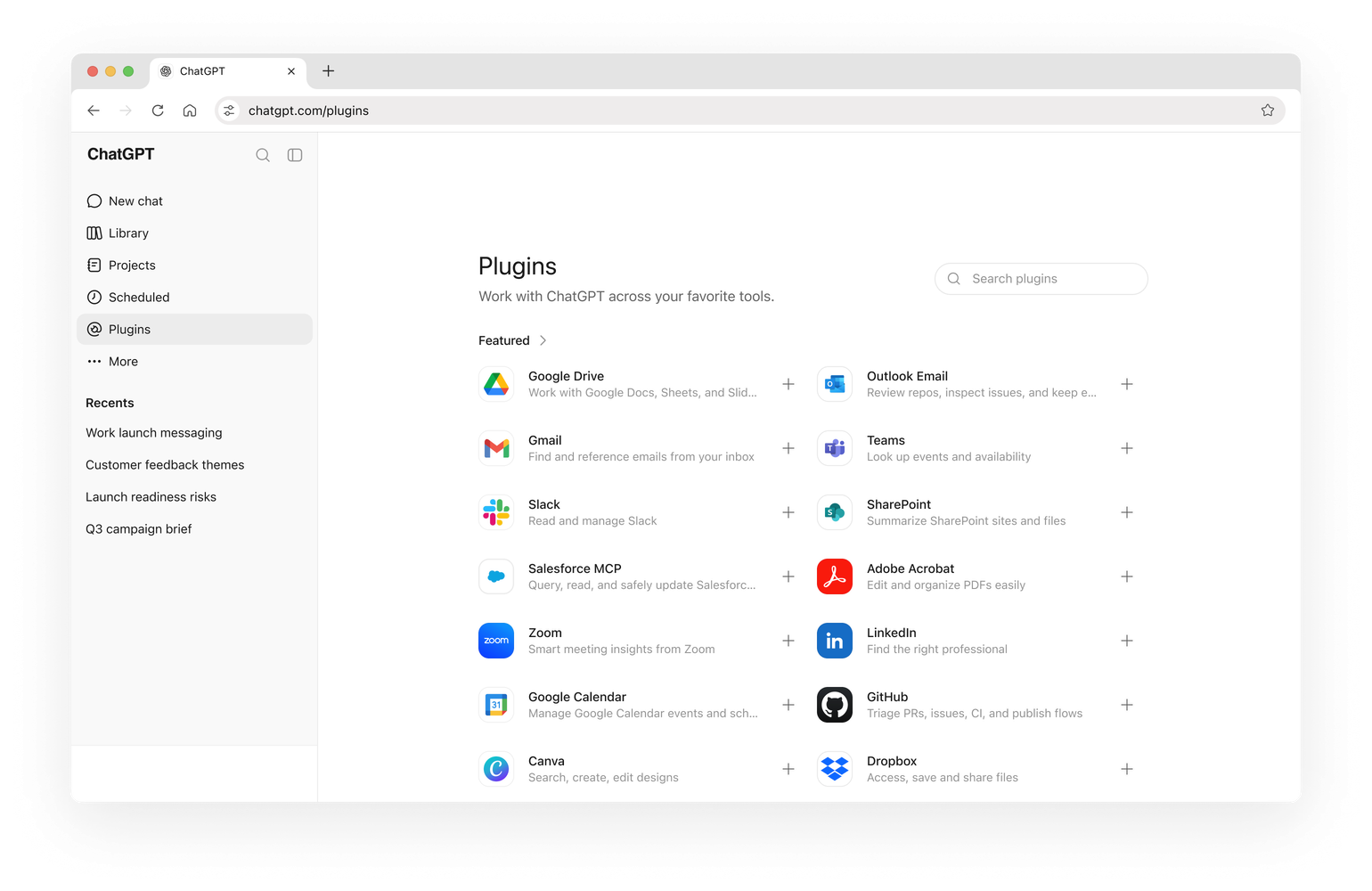
Plugins screen میں connected tools تلاش اور شامل کیے جا سکتے ہیں۔
Gmail اور Calendar کیسے connect کریں؟
- ChatGPT میں Plugins کھولیں۔
- Gmail اور Google Calendar تلاش کریں۔
- Install یا Add منتخب کریں۔
- صحیح Google account منتخب کریں۔
- مانگی گئی permissions پڑھیں اور صرف ضرورت کے مطابق منظوری دیں۔
اگر Plugins کا menu یا کوئی خاص app نظر نہ آئے تو اسے ہر صارف کے لیے دستیاب feature نہ سمجھیں؛ آپ کے plan، workspace admin یا rollout میں فرق ہو سکتا ہے۔
پہلی meeting تیار کرنے کا پرامپٹ
فرض کریں کسی client یا school project کی تازہ email Gmail میں ہے اور calendar میں meeting رکھنی ہے۔ Prompt میں @ لکھ کر دستیاب plugin منتخب کریں، پھر یہ متن استعمال کریں:
@Gmail میں [project name] سے متعلق تازہ email تلاش کریں۔ @Google Calendar میں جمعہ سے پہلے 30 منٹ کا مناسب وقت دیکھیں۔ meeting کا title، ممکن attendees، وقت اور پانچ نکات پر مشتمل agenda تیار کریں۔ اصل email اور calendar information کے links دیں۔ event بنانے سے پہلے مجھے مکمل draft دکھائیں۔ کوئی نام یا وقت خود سے نہ بنائیں۔
یہاں آخری دو جملے اہم ہیں۔ Plugin کے پاس action کی صلاحیت ہو سکتی ہے، مگر “پہلے draft دکھائیں” آپ کو control میں رکھتا ہے۔
تیار meeting brief کیسے بنائیں؟
Event approve کرنے سے پہلے source email، attendees اور وقت دیکھیں۔ پھر اسی chat میں لکھیں:
اس meeting کے لیے @Gmail کی متعلقہ email اور @Google Calendar event سے مختصر اردو brief تیار کریں۔ حصے یہ ہوں: مقصد، سامنے والے فریق کی ترجیحات، اب تک کے فیصلے، ممکن خطرات، اور اگلے اقدامات۔ ہر اہم بات کے ساتھ اصل source کا link دیں۔ missing detail پر سوال اٹھائیں، اندازہ نہ لگائیں۔
اس prompt کو اسکول، فلاحی ادارے، فری لانس project یا چھوٹے کاروبار کی meeting کے مطابق بدلا جا سکتا ہے۔
یہی کام Skill میں کیسے محفوظ ہوگا؟
ایک دفعہ brief کا format درست ہو جائے تو ChatGPT سے کہیں:
اس workflow کو
meeting-prepنام کی Skill کے طور پر محفوظ کریں۔ ہر بار @Google Calendar سے meeting اور @Gmail سے متعلقہ email دیکھیں۔ brief میں مقصد، ترجیحات، فیصلے، risks اور next steps رکھیں۔ اصل sources کے links دیں، missing information واضح کریں اور event بنانے یا بدلنے سے پہلے میری منظوری مانگیں۔
اگلی بار مختصر ہدایت کافی ہوگی:
@meeting-prep کو [project name] کی اگلی meeting کے لیے چلائیں۔
Skill کی اصل قدر یہی ہے: اچھا کام ایک دفعہ کریں، طریقہ محفوظ کریں، نئے data پر دوبارہ چلائیں اور ضرورت کے مطابق بہتر کرتے رہیں۔
روزمرہ میں اور کہاں مفید ہوگا؟
استاد یا اسکول منتظم
Calendar سے upcoming parent meeting اور Gmail سے والدین کے سوالات لے کر agenda تیار کریں۔ طلبہ کا حساس data صرف ادارے کی اجازت اور policy کے مطابق استعمال کریں۔
فری لانسر
Client emails سے scope changes نکالیں، calendar deadline دیکھیں اور next-call brief بنائیں۔ ChatGPT سے ہر اضافی demand کو “ممکنہ scope change” کے طور پر الگ لکھوائیں۔
چھوٹا کاروبار
Supplier emails اور delivery calendar سے تاخیر، ادائیگی اور follow-up list تیار کریں۔ رقم یا bank detail AI کے output سے نہیں، اصل invoice سے verify کریں۔
Connect کرنے سے پہلے کیا دیکھیں؟
- صحیح personal یا work account منتخب ہوا؟
- app کیا پڑھ سکتی ہے اور کیا تبدیل کر سکتی ہے؟
- task کے لیے واقعی دونوں apps ضروری ہیں؟
- output میں اصل source links موجود ہیں؟
- send، create یا update سے پہلے approval رکھی گئی ہے؟
Plugin سہولت دیتا ہے، مگر permission خود فیصلہ نہیں کرتی کہ ہر action مناسب ہے۔ کم سے کم ضروری access دیں اور اہم تبدیلی ہمیشہ دیکھ کر منظور کریں۔