
واٹس ایپ ایونٹس کیا ہے؟
واٹس ایپ ایونٹس (WhatsApp Events) ایک ایسا فیچر ہے جس سے آپ کسی ملاقات یا تقریب کا دعوت نامہ بنا کر اس کی تاریخ، وقت اور جگہ ایک ہی جگہ شیئر کر سکتے ہیں۔ مہمان اپنی شرکت کا جواب دیتے ہیں، اور آپ دیکھ سکتے ہیں کہ کون آنے کا ارادہ رکھتا ہے۔
مثلاً دفتر کی میٹنگ، محلے کی میٹنگ، بچے کی سالگرہ یا کمیونٹی ایونٹ کے لیے الگ الگ پیغام بھیجنے کے بجائے ایک ایونٹ بنائیں اور دعوت کا لنک شیئر کر دیں۔ ضرورت ہو تو تصویر، مقام، یاد دہانی یا واٹس ایپ کال کا لنک بھی شامل کر سکتے ہیں۔
اب آپ ایسے لوگوں کو بھی دعوت کا لنک بھیج سکتے ہیں جو واٹس ایپ استعمال نہیں کرتے۔ وہ براؤزر میں تفصیلات دیکھ سکتے ہیں اور اپنا نام اور تصدیق شدہ فون نمبر دے کر شرکت کا جواب دے سکتے ہیں؛ انہیں واٹس ایپ ڈاؤن لوڈ کرنے کی ضرورت نہیں۔ میٹا کا آفیشل اعلان
میٹا کے مطابق یہ اپڈیٹ بتدریج متعارف کرائی جا رہی ہے۔ اگر آپ کے فون میں نئے اختیارات نظر نہیں آ رہے تو واٹس ایپ اپڈیٹ کریں اور کچھ وقت بعد دوبارہ چیک کریں۔ پاکستان کے لیے الگ تاریخ کا اعلان نہیں کیا گیا۔
اینڈرائیڈ پر نیا ایونٹ کیسے بنائیں؟
واٹس ایپ کی آفیشل ہدایات کے مطابق نئے ایونٹس صفحے سے یہ طریقہ اختیار کریں:
- واٹس ایپ میں اوپر موجود تین نقطوں کے مینو سے Settings کھولیں، پھر Events پر جائیں۔
- New Event دبائیں اور تقریب کا نام، تاریخ اور شروع ہونے کا وقت درج کریں۔
- ضرورت ہو تو کور تصویر، تفصیل، مقام، اختتامی وقت یا واٹس ایپ کال کا لنک شامل کریں۔
- Reminder میں مہمانوں کے لیے یاد دہانی کا وقت منتخب کریں۔ اضافی مہمان کی اجازت دینی ہو تو Allow guests آن کریں۔
- Create دبائیں۔ ایونٹ بننے کے بعد دعوت دینے کے لیے Invite guests کھولیں اور Invite anyone via link منتخب کریں۔ لنک اپنے مہمانوں کو بھیج دیں۔
واٹس ایپ کے مطابق اینڈرائیڈ پر یاد دہانی کے لیے تقریب سے 15 منٹ، 30 منٹ، 1 گھنٹہ یا 1 دن پہلے کا وقت منتخب کیا جا سکتا ہے؛ اسے بند بھی رکھا جا سکتا ہے۔ یہ اینڈرائیڈ کے مراحل آفیشل ہدایات پر مبنی ہیں؛ فون کی ترتیب مختلف ہو سکتی ہے۔ ایونٹ بنانے کی آفیشل ہدایات
ایونٹ بھیجنے کے بعد Settings → Events میں واپس جائیں اور اپنا ایونٹ کھولیں۔ وہاں اپنی دعوت اور مہمانوں کے جوابات چیک کریں۔ میٹا کے مطابق اسی صفحے پر پچھلے اور آنے والے ایونٹس بھی ملیں گے۔
آئی فون پر ایونٹ بناتے ہوئے کیا نظر آتا ہے؟
آئی فون کی ان اسکرین شاٹس میں ایونٹ بنانے اور دعوت کا جواب دینے کی مثال دیکھی جا سکتی ہے۔ ان تصاویر میں ایک تعلیمی ورکشاپ بطور مثال استعمال ہوئی ہے۔ واٹس ایپ کی ترتیب مختلف فونز پر کچھ بدل سکتی ہے۔
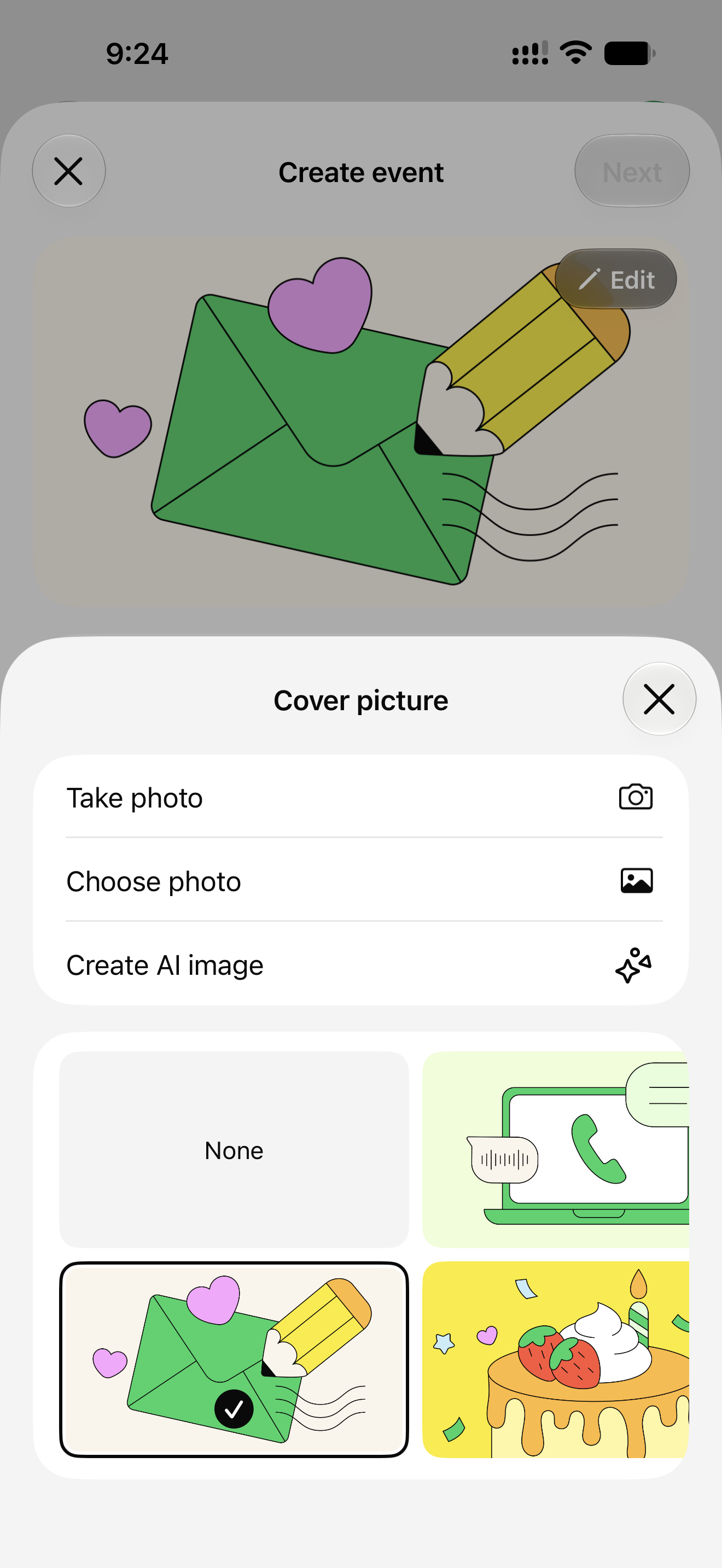
کور تصویر: ایونٹ کی تصویر میں Edit دبائیں۔ آپ تصویر لے سکتے ہیں، فون سے منتخب کر سکتے ہیں یا دستیاب آپشن سے اے آئی تصویر بنا سکتے ہیں۔
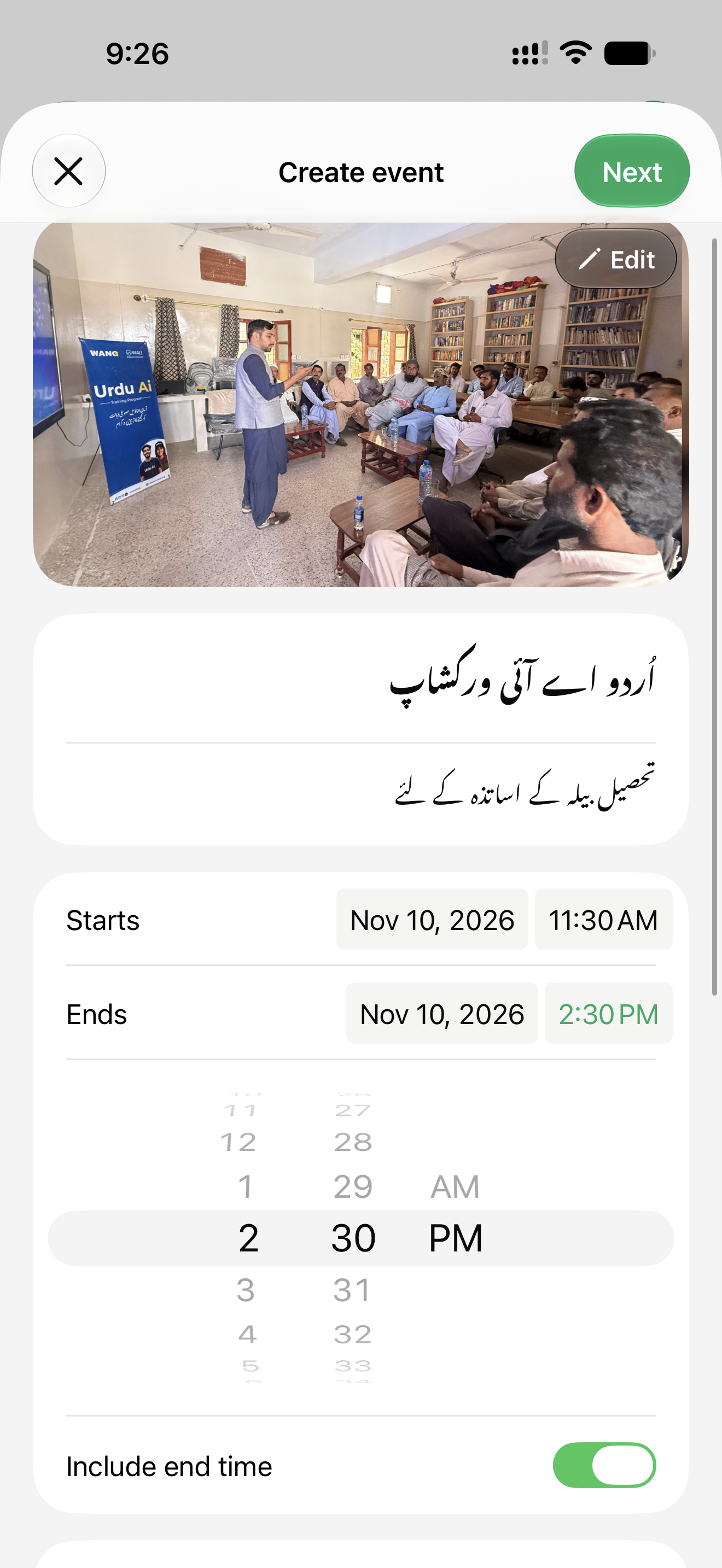
تفصیلات: نام، مختصر تعارف، تاریخ اور وقت درج کریں۔ اختتامی وقت شامل کرنا اختیاری ہے۔ اوپر موجود Next سے آگے بڑھیں۔
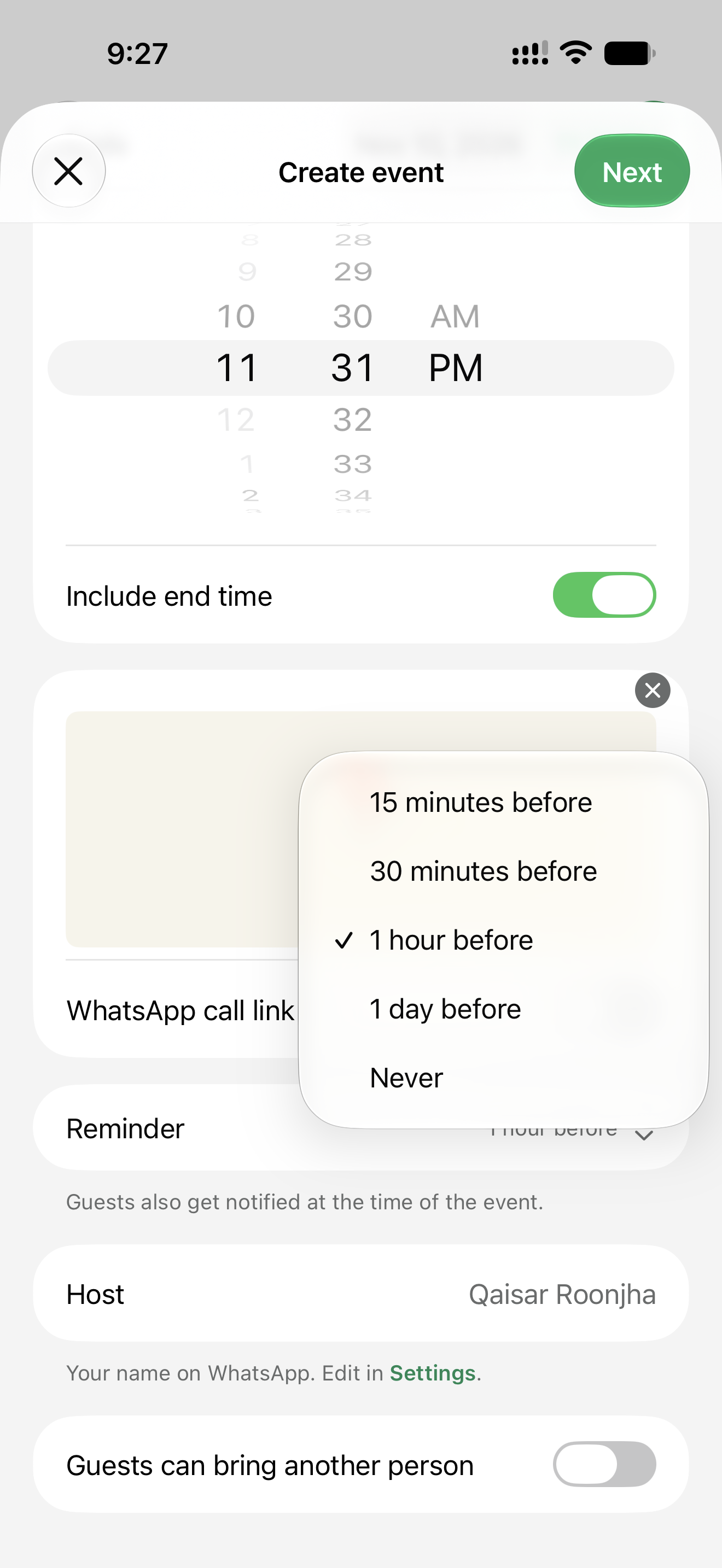
یاد دہانی: Reminder میں 15 منٹ، 30 منٹ، 1 گھنٹہ یا 1 دن پہلے کی یاد دہانی منتخب کریں، یا اسے بند رکھیں۔ اسی اسکرین پر اضافی مہمان کی اجازت کا اختیار بھی ہے۔
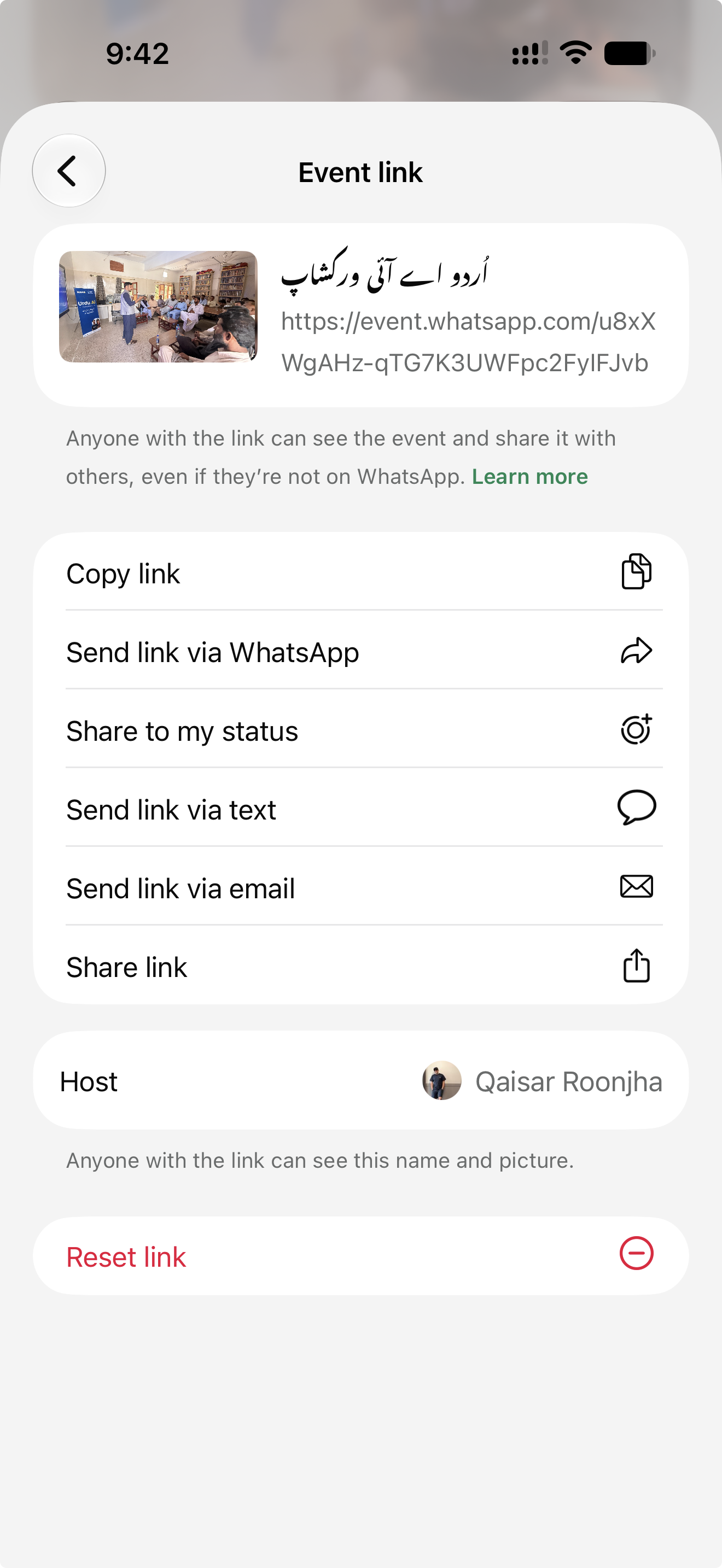
دعوت کا لنک شیئر کریں: آئی فون کی اس مثال میں لنک کاپی کرنے، واٹس ایپ یا اسٹیٹس پر بھیجنے، ٹیکسٹ اور ای میل سے شیئر کرنے کے اختیارات دکھائی دیتے ہیں۔ اسی صفحے پر ضرورت پڑنے پر Reset link کا اختیار بھی ہے۔
مہمان کا جواب: دعوت کھولنے پر مہمان Respond دبا کر اپنی شرکت کا جواب دے سکتا ہے۔ تصویر میں مقام کی سطر پر جواب دینے کے بعد تفصیل دیکھنے کی ہدایت نظر آتی ہے۔
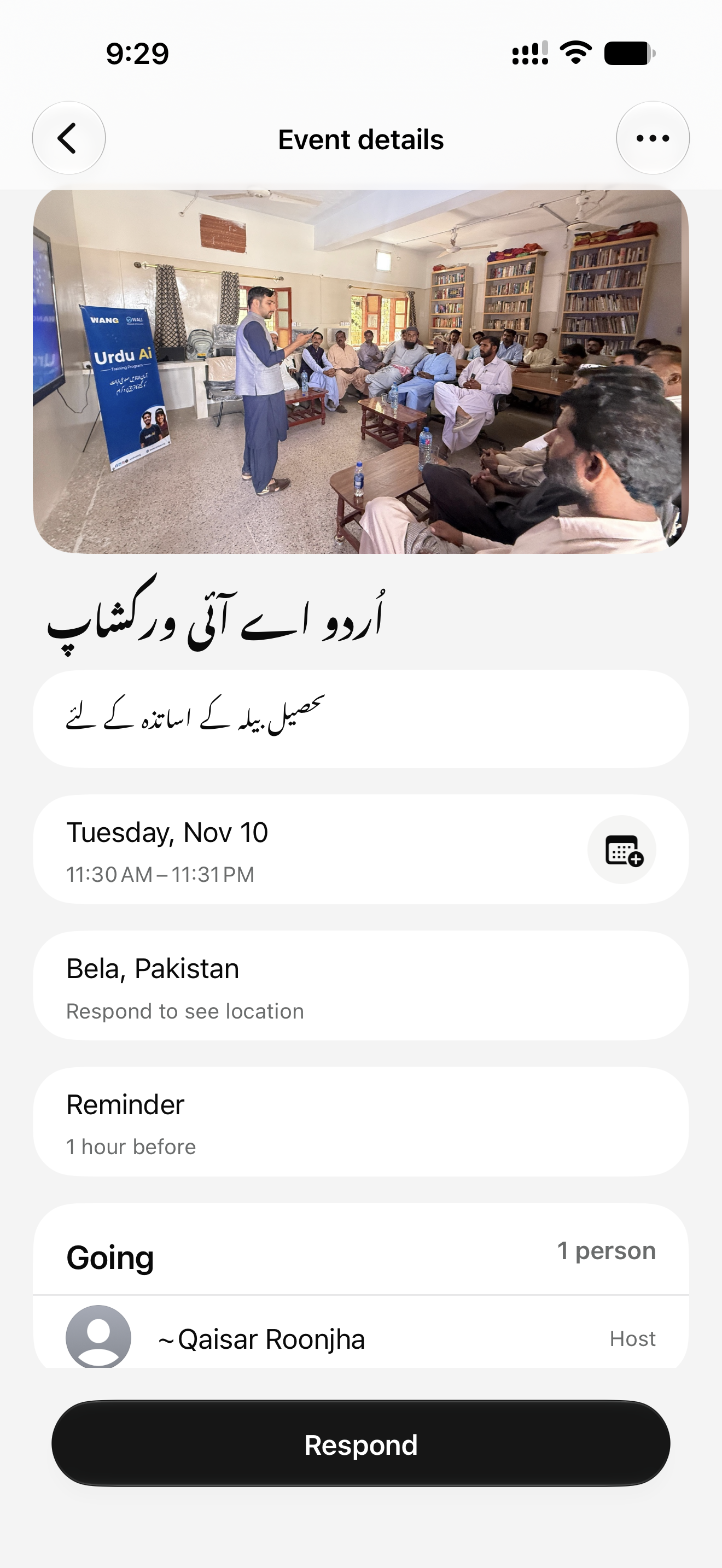
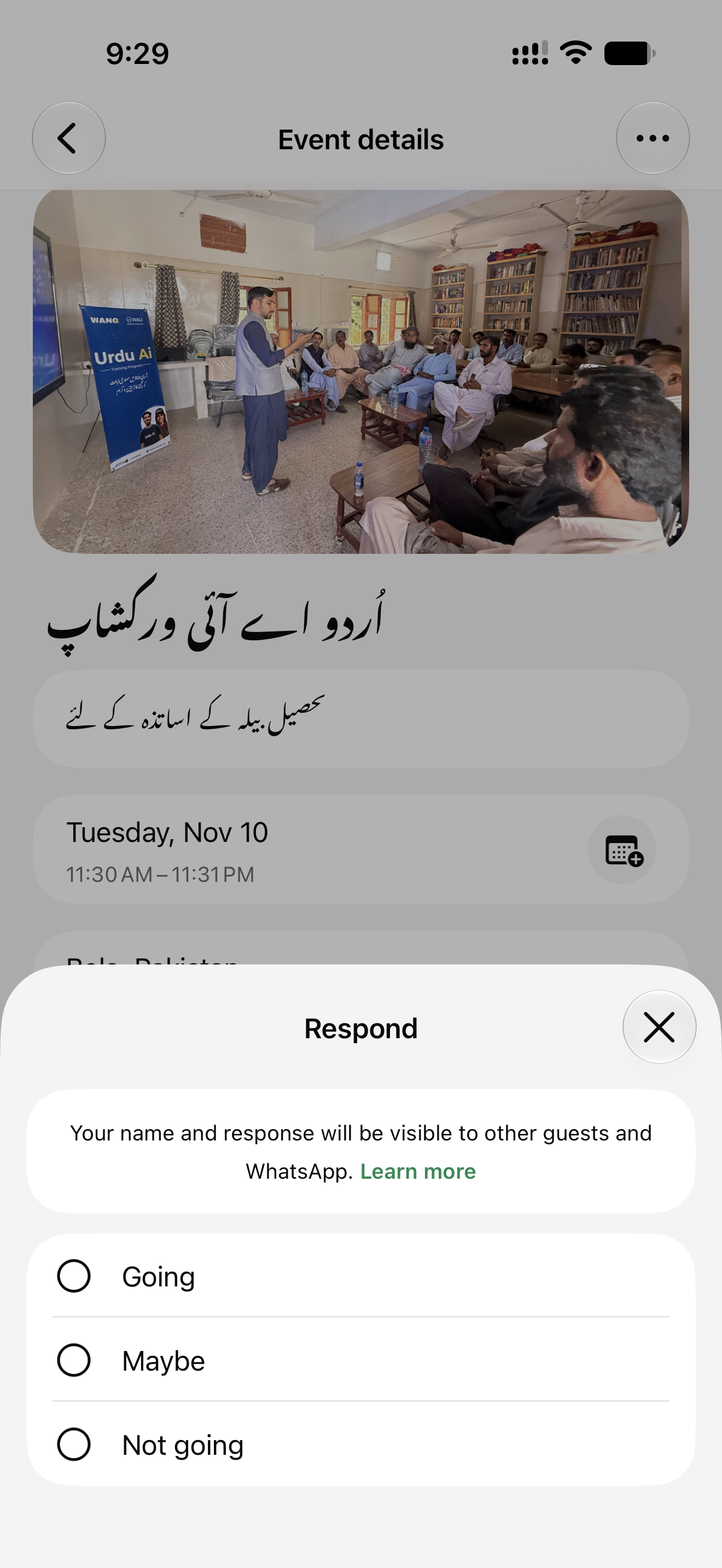
ایونٹ مکمل بنانے اور دعوت کا لنک بھیجنے کے لیے اوپر دی گئی آفیشل ہدایات دیکھیں۔ ان تصاویر میں براؤزر پر بغیر اکاؤنٹ کے فون نمبر کی تصدیق کا مرحلہ نظر نہیں آتا۔
مہمان کو دعوت کیسے نظر آئے گی؟
مہمان لنک کھول کر تقریب کا نام، تاریخ اور وقت دیکھ سکتا ہے۔ شرکت کا جواب دینے کے لیے وہ اپنا نام درج کرے گا اور فون نمبر کی تصدیق کرے گا۔ واٹس ایپ استعمال نہ کرنے والا مہمان یہ کام براؤزر میں کر سکتا ہے؛ اسے ایپ ڈاؤن لوڈ کرنے کی ضرورت نہیں۔ لنک کے ذریعے آنے والوں کو مکمل پتہ اور کال لنک جواب دینے کے بعد نظر آتا ہے۔
اس مثال میں براؤزر پر دعوت کھولنے سے ایونٹ کی تصویر اور تفصیلات کے ساتھ Going، Maybe اور Not going کے بٹن دکھائی دیتے ہیں۔
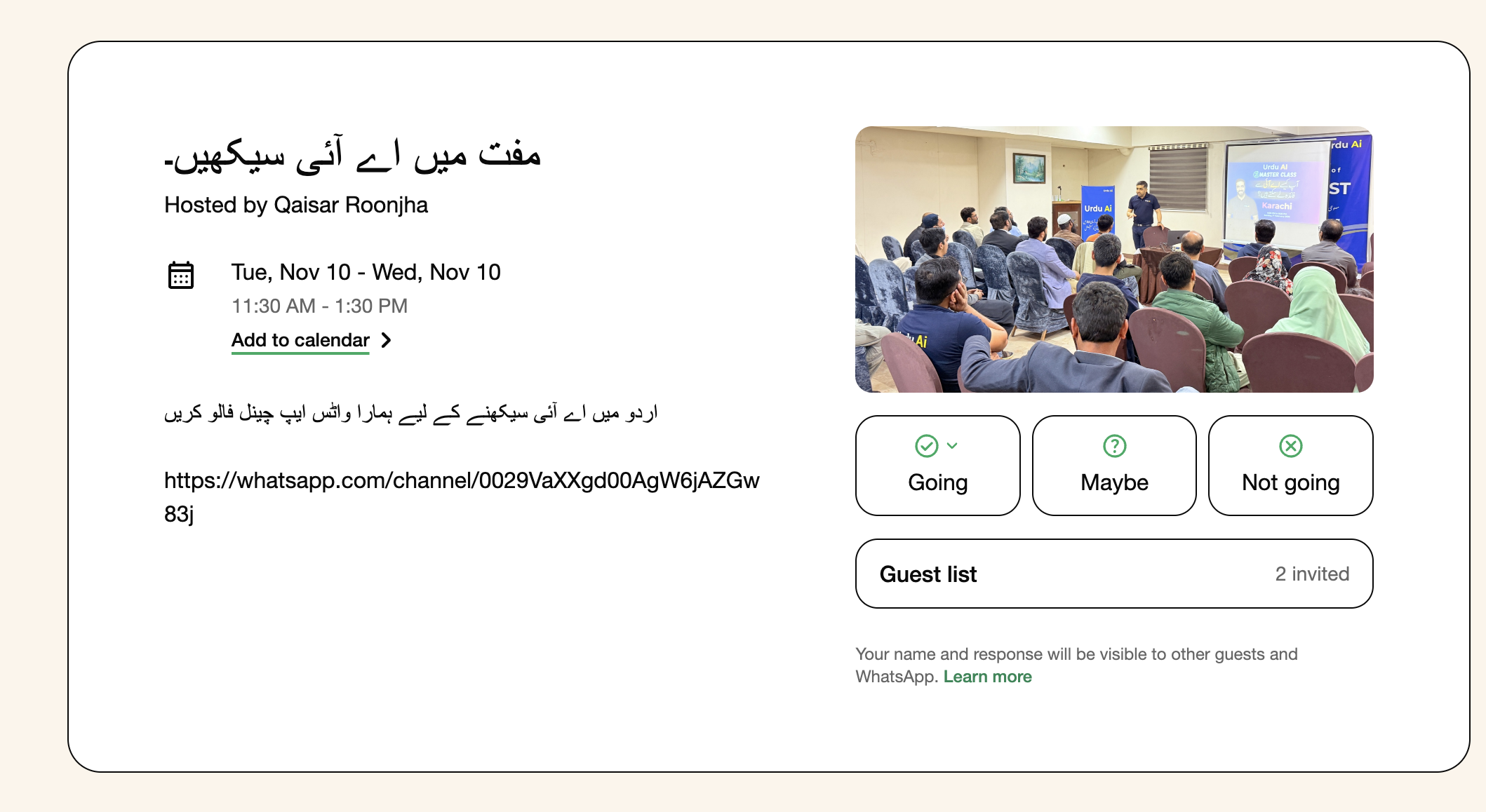
مہمان اپنی دستیاب صورت کے مطابق آنے، شاید آنے یا نہ آنے کا جواب دے سکتے ہیں۔ اگر میزبان نے اجازت دی ہو تو ساتھ ایک مہمان لانے کا اختیار بھی مل سکتا ہے۔ میزبان ان جوابات سے اپنی تیاری بہتر کر سکتا ہے۔
کون آ رہا ہے، کیسے دیکھیں؟
ایونٹ کھول کر مہمانوں کے جوابات دیکھیں۔ ہماری مثال میں Going کے نیچے شرکت کرنے والوں کی تعداد اور فہرست نظر آ رہی ہے۔ جیسے جیسے مہمان جواب دیں گے، میزبان ان کے جوابات کی بنیاد پر اندازہ لگا سکے گا کہ کون آ رہا ہے، کس نے شاید کہا ہے اور کون نہیں آ رہا۔
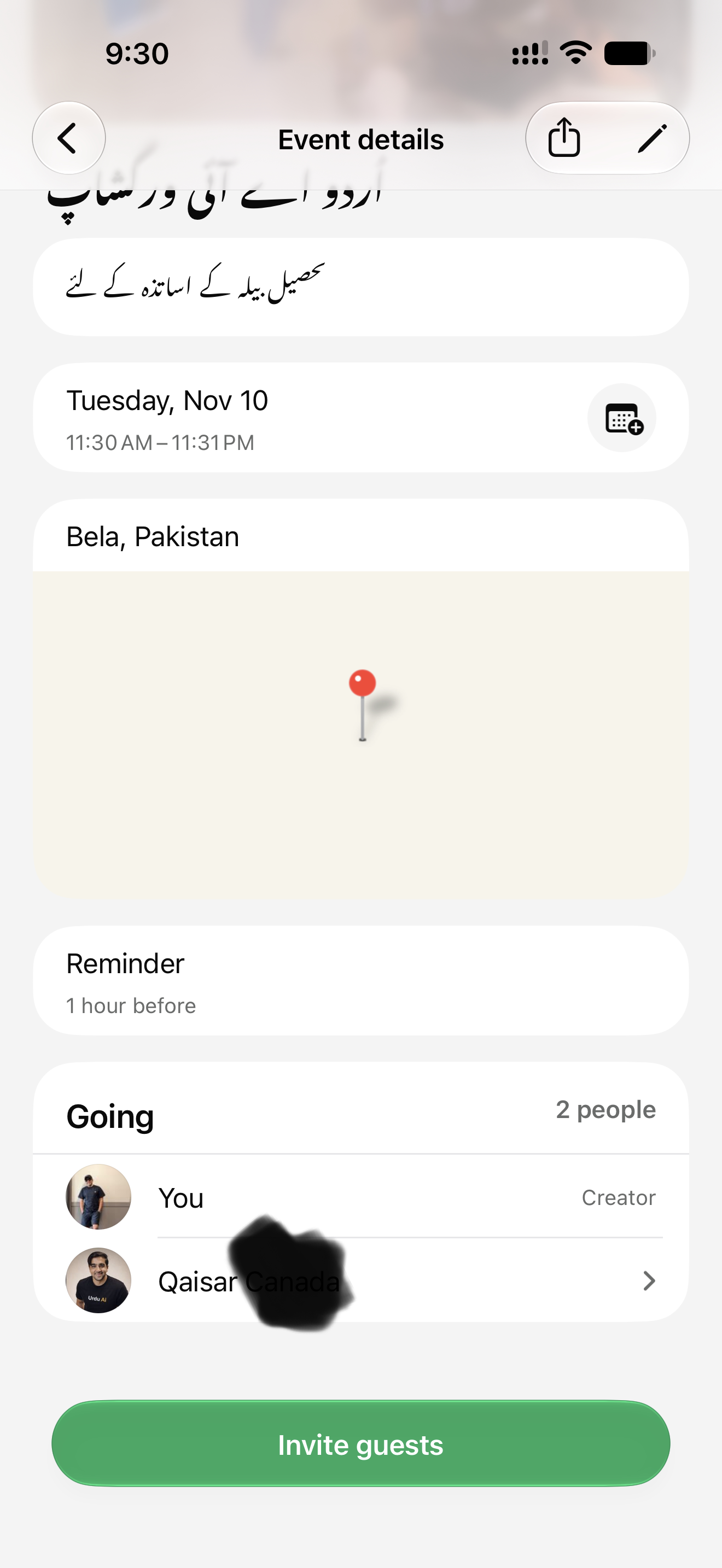
اس مثال میں میزبان سمیت 2 افراد شرکت کرنے والوں کی فہرست میں نظر آ رہے ہیں۔
واٹس ایپ کے مطابق جو مہمان دعوت کا جواب دے چکے ہیں وہ دوسرے جواب دینے والے مہمانوں کے نام اور جوابات بھی دیکھ سکتے ہیں۔ کسی کا جواب حتمی حاضری کی ضمانت نہیں، اس لیے اہم تقریب سے پہلے ضرورت ہو تو دوبارہ تصدیق کر لیں۔
خود دعوت کی ایک مثال دیکھیں
واٹس ایپ ایونٹ کا نمونہ کھول کر دیکھیں کہ دعوت اور اس کی تفصیلات مہمان کو کیسے نظر آتی ہیں:
یہ ایک ڈمی ایونٹ کی مثال ہے۔ شرکت کا جواب دینے کے لیے نام اور فون نمبر کی تصدیق درکار ہو سکتی ہے، اور میزبان آپ کا نمبر دیکھ سکتا ہے۔
نمبر اور تقریب کی تفصیلات کون دیکھ سکتا ہے؟
دعوت بھیجنے سے پہلے یہ فرق سمجھنا ضروری ہے: مہمان کا فون نمبر میزبان کو نظر آتا ہے، کیونکہ وہ اس سے مہمانوں کی فہرست سنبھالتا ہے۔ واٹس ایپ کے بغیر آنے والے مہمان کا نمبر دوسرے مہمان نہیں دیکھ سکتے۔ واٹس ایپ استعمال کرنے والے مہمان کا نمبر دوسرے مہمانوں کو صرف اس صورت میں نظر آ سکتا ہے جب انہوں نے نمبر پہلے سے محفوظ کر رکھا ہو یا وہ ایک ساتھ کسی چیٹ میں ہوں۔
واٹس ایپ کے مطابق میزبان کا نمبر ایسے دوسرے مہمانوں کو نہیں دکھایا جاتا جو اسے پہلے سے نہیں جانتے۔ جو مہمان جواب دے چکے ہوں وہ دوسرے جواب دینے والوں کے نام اور جوابات دیکھ سکتے ہیں۔ یاد دہانی میں میزبان کا نمبر کس صورت میں دکھتا ہے، اس کی الگ وضاحت ان آفیشل ہدایات میں نہیں ملی۔ ایونٹس کی رازداری اور حفاظت
ایونٹ کا نام، تاریخ، وقت، مقام، کور تصویر اور مہمانوں کی فہرست واٹس ایپ کے سرور پر محفوظ ہوتی ہے اور واٹس ایپ کو نظر آ سکتی ہے۔ یہ بات ذاتی پیغامات اور کالز کے اینڈ ٹو اینڈ انکرپشن کے بیان سے الگ ہے۔
دعوت کا لنک آگے چلا جائے تو کیا کریں؟
جس کے پاس دعوت کا لنک ہو وہ اسے کھول اور آگے بھیج سکتا ہے، اس لیے اسے قابلِ اعتماد لوگوں کے ساتھ شیئر کریں۔ اگر لنک غیر مطلوبہ لوگوں تک پہنچ جائے تو واٹس ایپ کے مطابق آپ ناپسندیدہ مہمان ہٹا سکتے ہیں اور لنک دوبارہ بنا سکتے ہیں۔ ایونٹ کا نظم اور ترمیم
اگر آپ کے واٹس ایپ میں ابھی Events کا نیا صفحہ نہیں آیا تو ایپ اپڈیٹ کریں اور کچھ وقت بعد دوبارہ چیک کریں۔