جی میل اور گوگل کیلنڈر کو اے آئی سے جوڑنے کے بعد آپ اپنے inbox اور schedule کے بارے میں عام زبان میں سوال پوچھ سکتے ہیں، مگر چیٹ جی پی ٹی، کلاڈ، گروک، میٹا اے آئی اور ڈیپ سیک پانچوں ایک جیسی سہولت نہیں دیتے۔ 29 جولائی 2026 تک کلاڈ اور گروک مفت اکاؤنٹ پر واضح آفیشل کنکشن دیتے ہیں، چیٹ جی پی ٹی میں رسائی اکاؤنٹ اور پلان کے مطابق بدلتی ہے، میٹا اے آئی کے منتخب اکاؤنٹس میں Gmail اور Google Calendar کے Connect options اب نظر آ رہے ہیں، جبکہ ڈیپ سیک کے عام چیٹ میں براہِ راست کنکٹر موجود نہیں۔
اپڈیٹ، 29 جولائی 2026: اردو اے آئی کے iPhone test میں Meta AI کے Apps menu کے اندر Gmail، Google Calendar، Google Contacts، Google Drive، Outlook Email، Outlook People اور Outlook.com Calendar کے options موجود تھے۔ اس مضمون کی Meta AI معلومات اسی براہِ راست test کے بعد اپڈیٹ کی گئی ہیں۔
اس فرق کو سمجھنا ضروری ہے، کیونکہ “اے آئی سے Gmail جوڑیں” سن کر یہ لگ سکتا ہے کہ ہر ٹول ای میل پڑھنے، جواب بھیجنے اور کیلنڈر بدلنے کا مکمل اختیار دیتا ہے۔ حقیقت میں کہیں صرف پڑھنے کی اجازت ہے، کہیں ڈرافٹ بن سکتا ہے، کہیں ای میل بھیجی جا سکتی ہے، اور کہیں developer کو پورا نظام خود بنانا پڑتا ہے۔
مختصر موازنہ: کون سا ٹول واقعی کیا کرتا ہے؟
| ٹول | آفیشل Gmail/Calendar کنکشن | مفت اکاؤنٹ | اہم حد |
|---|---|---|---|
| کلاڈ | ہاں، Google Workspace connectors | ہاں | ای میل کا ڈرافٹ بنا سکتا ہے، خود send نہیں کرتا |
| گروک | ہاں، Gmail اور Calendar الگ connectors | ہاں، استعمال کی حدود کے ساتھ | بنیادی رسائی read-only؛ write اجازت الگ درکار ہو سکتی ہے |
| چیٹ جی پی ٹی | ہاں، Google Apps | محدود اور اکاؤنٹ کے مطابق | Free پر ہر صارف کے لیے ضمانت نہیں |
| میٹا اے آئی | ہاں، Gmail، Google Calendar اور Outlook options منتخب اکاؤنٹس میں نظر آ رہے ہیں | test account میں paid prompt نہیں آیا؛ عمومی قیمت واضح نہیں | rollout محدود؛ read، write اور send permissions کی مکمل تفصیل شائع نہیں ہوئی |
| ڈیپ سیک | عام چیٹ میں نہیں | چیٹ مفت، کنکشن نہیں | API اور تکنیکی automation درکار |
کلاڈ مفت صارف کے لیے سب سے واضح راستہ کیوں ہے؟
کلاڈ (Claude) کے Google Workspace connectors تمام Claude صارفین کے لیے دستیاب ہیں۔ یعنی Free اکاؤنٹ رکھنے والا شخص بھی Gmail، Google Calendar اور Google Drive کو جوڑ سکتا ہے۔ یہ سہولت web، Claude Desktop اور mobile apps پر موجود ہے۔
Gmail جوڑنے کے بعد کلاڈ ای میل تلاش اور پڑھ سکتا ہے، sender، subject اور thread کے مطابق معلومات نکال سکتا ہے، موجودہ گفتگو کی بنیاد پر Gmail کے اندر ڈرافٹ بنا سکتا ہے، اور labels یا threads منظم کرنے میں مدد دے سکتا ہے۔ مگر ایک اہم حد ہے: کلاڈ ای میل خود send نہیں کرتا۔ تیار ڈرافٹ کو Gmail میں کھول کر دیکھنا اور بھیجنا صارف کی ذمہ داری رہتی ہے۔
Google Calendar میں کلاڈ زیادہ کام کر سکتا ہے۔ یہ موجودہ اور shared calendars دیکھ سکتا ہے، خالی وقت تلاش کر سکتا ہے، نیا event بنا سکتا ہے، وقت یا شرکا تبدیل کر سکتا ہے، recurring meeting بنا سکتا ہے اور invitation قبول یا مسترد کر سکتا ہے۔ ہر action سے پہلے واضح approval مانگی جاتی ہے۔
حد یہ ہے کہ Gmail attachments کے اصل مواد کے بجائے صرف ان کی metadata دستیاب ہوتی ہے۔ بہت بڑے inbox، پیچیدہ filters یا Google کی API limits کی وجہ سے بعض searches میں وقت لگ سکتا ہے۔ Anthropic کے مطابق connector سے حاصل کردہ معلومات model training کے لیے استعمال نہیں ہوتیں، مگر حاصل شدہ data متعلقہ chat کے ساتھ محفوظ رہتا ہے اور chat حذف کرنے پر ہٹایا جا سکتا ہے۔
گروک مفت پلان میں سب سے زیادہ کام کیسے کر سکتا ہے؟
گروک (Grok) کی آفیشل connector دستاویز کے مطابق Gmail اور Google Calendar الگ الگ OAuth کنکشن کے ذریعے جوڑے جاتے ہیں۔ xAI کی قیمت والی فہرست Free plan میں بھی Connectors شامل کرتی ہے، البتہ مفت استعمال کی اپنی rate limits ہیں۔
Gmail میں گروک search operators کے ساتھ ای میل تلاش، مکمل message اور attachment پڑھ، ڈرافٹ بنا، reply یا forward تیار، اور اضافی اجازت ملنے پر ای میل send کر سکتا ہے۔ write tools فعال ہوں تو labels بنانا، پیغام کو archive یا trash کرنا اور بعض حالات میں delete کرنا بھی ممکن ہے۔
Calendar میں گروک events تلاش، مصروف اور خالی وقت دیکھ، event بنا یا بدل، invitation کا جواب دے اور event حذف کر سکتا ہے۔ بنیادی کنکشن read-only ہوتا ہے؛ write اور send permissions ذاتی account یا ادارے کے admin controls کے مطابق الگ فعال کی جا سکتی ہیں۔
xAI کہتا ہے کہ Gmail اور Calendar connector سے حاصل کردہ data model training کے لیے استعمال یا مستقل طور پر اس کے servers پر محفوظ نہیں کیا جاتا۔ پھر بھی send، delete یا event change جیسے action سے پہلے screen پر دکھائی گئی تفصیل خود پڑھنا ضروری ہے۔
چیٹ جی پی ٹی میں Free اکاؤنٹ کی اصل حد کیا ہے؟
چیٹ جی پی ٹی (ChatGPT) میں Gmail اور Google Calendar کے آفیشل Apps موجود ہیں۔ Gmail سے حالیہ گفتگو، فیصلے اور action items نکلوائے جا سکتے ہیں، جبکہ Calendar سے آنے والی meetings، attendees، availability اور schedule conflicts دیکھے جا سکتے ہیں۔ Google permissions میں Gmail modification اور Calendar event actions بھی شامل ہیں، مگر ہر action ہر پلان یا workspace میں لازماً دستیاب نہیں ہوتا۔
اوپن اے آئی کی Apps دستاویز کے مطابق Free plan میں Apps کی search اور research صلاحیت محدود ہے، اور بعض Apps کا Connect بٹن plan، region یا admin settings کی وجہ سے بند رہ سکتا ہے۔ اس لیے Free صارف کے لیے درست دعویٰ “یقینی طور پر مفت” نہیں بلکہ “اگر Connect فعال ہو” ہے۔
اپنے account میں Profile، Settings اور پھر Apps یا Plugins کھولیں۔ Gmail یا Google Calendar کے سامنے Connect فعال ہو تو Google account سے sign in کر کے permissions پڑھیں۔ اگر بٹن grey ہو تو paid plan یا workspace approval درکار ہو سکتا ہے۔ Apps ابھی Voice mode میں کام نہیں کرتیں۔
اوپن اے آئی کی Google data controls وضاحت کے مطابق ChatGPT بہتر جواب کے لیے connected data کی indexed copy بنا سکتا ہے۔ Disconnect کرنے کے بعد یہ copy حذف ہونے میں 30 دن لے سکتی ہے، اس لیے حساس inbox جوڑنے سے پہلے privacy settings اور permissions ضرور پڑھیں۔
میٹا اے آئی میں اب کون سے connection options نظر آ رہے ہیں؟
میٹا اے آئی (Meta AI) نے 24 جولائی 2026 کے اعلان میں کہا کہ Meta AI اب email اور calendar apps سے جڑ کر روزانہ briefing، double booking کی نشاندہی، schedule کے مطابق planning اور مقررہ وقت پر updates دے سکتا ہے۔ مثال کے طور پر یہ birthday dinner کے لیے وہ رات دیکھ سکتا ہے جب آپ فارغ ہوں، یا صبح آپ کی مصروفیات کا خلاصہ دے سکتا ہے۔
اردو اے آئی کے 29 جولائی 2026 کے iPhone test میں Meta AI کے Apps menu پر یہ سات options موجود تھے: Gmail، Google Calendar، Google Contacts، Google Drive، Outlook Email، Outlook People اور Outlook.com Calendar۔ یعنی Gmail اور Google Calendar کی موجودگی اب صرف عمومی اعلان پر مبنی اندازہ نہیں؛ کم از کم rollout حاصل کرنے والے اکاؤنٹس میں ان کے Connect options براہِ راست نظر آ رہے ہیں۔
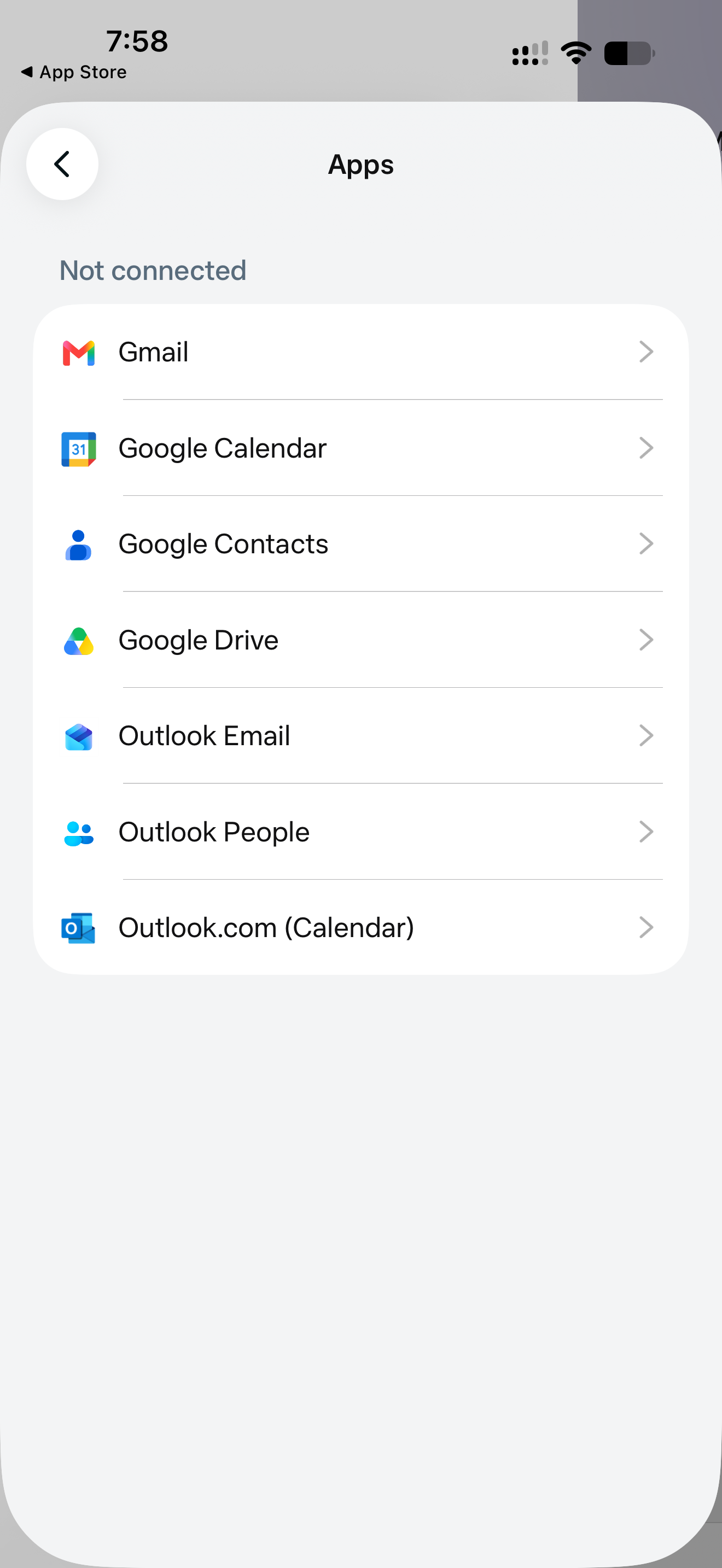
اردو اے آئی کے iPhone test میں Meta AI کا Apps menu — 29 جولائی 2026۔
اپنے Meta AI app میں profile یا settings کے اندر Apps کھولیں۔ Gmail یا Google Calendar سامنے ہو تو مطلوبہ service منتخب کریں، Google sign-in مکمل کریں اور اجازتوں کو پڑھنے کے بعد ہی منظوری دیں۔ screenshot میں تمام services “Not connected” تھیں، اس لیے یہ محفوظ طریقے سے صرف availability دکھاتا ہے؛ کسی inbox کا ذاتی مواد تصویر میں موجود نہیں۔
البتہ اس screen سے یہ ثابت نہیں ہوتا کہ Meta AI ہر email پڑھ، draft بنا، send کر یا calendar event تبدیل کر سکتا ہے۔ Meta نے ابھی ہر connector کی read، write، send اور delete permissions کی مکمل عوامی دستاویز جاری نہیں کی۔ test account میں کوئی paid upgrade prompt نظر نہیں آیا، مگر کمپنی نے connector کی عمومی قیمت یا free-tier limits واضح نہیں کیں۔
Meta کے مطابق rollout Meta AI app اور meta.ai پر منتخب مارکیٹس سے شروع ہوا ہے، جبکہ WhatsApp سمیت مزید surfaces بعد میں شامل ہوں گی۔ اس لیے اگر Apps menu نظر نہ آئے تو app اپڈیٹ کرنے کے باوجود آپ کے ملک یا اکاؤنٹ تک rollout پہنچنا باقی ہو سکتا ہے۔ پاکستان میں عمومی دستیابی کی الگ آفیشل تصدیق ابھی موجود نہیں۔
ڈیپ سیک سے Gmail جوڑنے کا دعویٰ کہاں غلط ہو جاتا ہے؟
ڈیپ سیک (DeepSeek) کے عام web یا mobile chat میں آفیشل Gmail یا Google Calendar connector موجود نہیں۔ DeepSeek API میں Tool Calls موجود ہیں، مگر آفیشل مثال واضح کرتی ہے کہ model صرف کسی function کو call کرنے کی درخواست بناتا ہے؛ اصل function، Google authentication اور action developer کو خود تیار اور چلانا ہوتا ہے۔
ایک developer DeepSeek API، Gmail API، Google Calendar API اور کسی automation system کو ملا کر email summary یا calendar assistant بنا سکتا ہے۔ مگر اس کے لیے OAuth setup، محفوظ server، API key، error handling اور DeepSeek کے API charges درکار ہوں گے۔ کوئی third-party automation شامل ہو تو Gmail data Google اور DeepSeek کے علاوہ اس service سے بھی گزر سکتا ہے۔
عام صارف کے لیے نتیجہ سادہ ہے: DeepSeek کا مفت چیٹ اکاؤنٹ Gmail connector نہیں دیتا۔ copy-paste کے ذریعے غیر حساس email کا ڈرافٹ بنوانا الگ بات ہے؛ مکمل inbox access دینا الگ۔
جی میل اور کیلنڈر جوڑنے کے اصل فائدے کیا ہیں؟
سب سے بہتر use case پورا inbox اے آئی کے حوالے کرنا نہیں بلکہ محدود، واضح کام دینا ہے:
- آج کی meetings اور فوری جواب والی ای میلز کا مختصر morning brief
- اگلی meeting سے پہلے متعلقہ email thread، فیصلے اور سوالات
- ایک project کی پچھلی پانچ ای میلز سے action list
- calendar میں ایک وقت پر آنے والی دو meetings کی نشاندہی
- سابقہ گفتگو کے مطابق مؤدبانہ reply draft
- گزشتہ چار ہفتوں میں meetings پر گزرنے والے وقت کا جائزہ
- سفر یا event والی email سے تاریخ اور جگہ نکال کر calendar draft
اگر آپ دفتر، کاروبار یا فری لانسنگ میں ایسے کام کرتے ہیں تو اے آئی کے ساتھ دفتری کام کی گائیڈ اور کاروبار کے لیے چیٹ جی پی ٹی بھی پڑھیں۔ بنیادی سمجھ کے لیے مصنوعی ذہانت کیا ہے؟ سے آغاز کیا جا سکتا ہے۔
کنکشن سے پہلے یہ حفاظتی اصول اپنائیں
پہلی آزمائش کے لیے ایسا Google account استعمال کریں جس میں بینک، شناختی دستاویزات، صحت، قانونی معاملہ یا خفیہ کاروباری email موجود نہ ہو۔ ابتدا read-only permission سے کریں۔ send، delete، label change یا calendar write access صرف تب دیں جب واقعی ضرورت ہو۔
کسی بھی تیار action میں recipient، subject، attachment، تاریخ، وقت، timezone اور invited لوگوں کے نام خود دیکھیں۔ ای میل کے اندر غلط یا بدنیتی پر مبنی instructions بھی AI کو الجھا سکتی ہیں، اس لیے “خود پڑھو اور خود بھیجو” جیسی مکمل خودکاری ذاتی inbox کے لیے مناسب آغاز نہیں۔
کام ختم ہو تو AI tool کے connector page اور Google Account permissions دونوں جگہ سے access ختم کی جا سکتی ہے۔ صرف app uninstall کرنا ہمیشہ Google permission واپس لینے کے برابر نہیں ہوتا۔
استعمال کے لیے تیار اردو پرامٹس
یہ پرامٹ کاپی کریں: ───────────────────────────── میرے آج کے کیلنڈر اور گزشتہ 24 گھنٹوں کی ای میلز دیکھیں۔ صرف ان meetings، deadlines اور پیغامات کی فہرست بنائیں جن پر آج کارروائی ضروری ہے۔ کوئی ای میل نہ بھیجیں اور کوئی event تبدیل نہ کریں۔ ───────────────────────────── کہاں استعمال کریں: کلاڈ / گروک / اہل چیٹ جی پی ٹی یا میٹا اے آئی اکاؤنٹ
یہ پرامٹ کاپی کریں: ───────────────────────────── میری اگلی meeting کی تفصیل، شرکا اور اس موضوع سے متعلق حالیہ ای میلز دیکھیں۔ تین فیصلے، کھلے سوالات اور meeting میں پوچھنے کے لیے پانچ مختصر سوالات تیار کریں۔ کسی external action سے پہلے میری اجازت لیں۔ ───────────────────────────── کہاں استعمال کریں: کلاڈ / گروک / اہل چیٹ جی پی ٹی یا میٹا اے آئی اکاؤنٹ
اردو اے آئی کا فیصلہ
مفت اور آسان آغاز کے لیے پہلے کلاڈ آزمائیں؛ اگر email بھیجنے اور calendar actions کی زیادہ صلاحیت چاہیے تو گروک مضبوط آپشن ہے۔ ChatGPT یا Meta AI صرف تب چنیں جب آپ کے account میں Gmail اور Calendar کا Connect option فعال ہو۔ Meta AI کا menu اب براہِ راست دیکھا جا چکا ہے، مگر اس کی write permissions اور free-tier limits واضح ہونے تک اسے read-only نوعیت کے محدود کام سے آزمائیں۔ DeepSeek کو اس کام کے لیے صرف developer-level انتخاب سمجھیں۔
ایک بات یاد رکھیں: اپنے inbox کا مکمل اختیار دینے سے پہلے read-only کنکشن کے ساتھ ایک محدود کام آزمائیں—سہولت سے زیادہ اہم آپ کے data کا اختیار ہے۔
آفیشل ذرائع
- Claude Help Center: Use Google Workspace connectors
- Grok Docs: Gmail and Google Calendar connector
- xAI: Grok plans and pricing
- OpenAI Help Center: Apps in ChatGPT
- OpenAI Help Center: Google App data controls
- Meta: Meta AI email and calendar announcement
- DeepSeek API Docs: Tool Calls